admin
admin 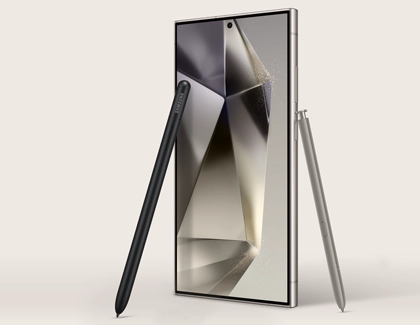
„Galaxy S24 Ultra“, kaip ir jo pirmtakai, turi integruotą „S Pen“ angą ir atnaujintą „S Pen“. Vartotojai gali be vargo atskleisti kūrybiškumą naudodamiesi sklandžiu suderinamumu su oro komandų meniu. Be to, oro veiksmai ir naujos funkcijos, pvz., teksto išvalymas ir automatinis formatavimas, pagerina rašymo ir piešimo patirtį. Nesvarbu, ar užsiimate meniniais užsiėmimais „S24 Ultra“ ekrane, ar greitai fotografuojate ekrano kopijas ir nuotraukas naudodami „Camera“ programą, „S Pen“ yra universalus ir patogus. Taip pat galima prisijungti prie PENUP piešimo iššūkių, todėl kūrybiškumas tampa dar prieinamesnis.
Pasinerkime ir sužinokime, kaip efektyviai naudoti „S Pen“ rašiklį su „Galaxy S24 Ultra“.
„S“ rašiklio susiejimas ir įkrovimas
Jūsų S24 Ultra S Pen automatiškai susieja ir įkrauna jį įdėjus į įrenginį. Jei reikia, iš naujo nustatykite „S Pen“ ryšį arba susiekite „S Pen Pro“.
- Eikite į Nustatymai, tada Išplėstinės funkcijos ir bakstelėkite S Pen.
- Arba išimkite S Pen iš integruoto S rašiklio lizdo, atidarykite oro komandų meniu ir bakstelėkite piktogramą Nustatymai.
- Ekrano viršuje rodomas „S Pen“ baterijos procentas.
- Norėdami iš naujo nustatyti, bakstelėkite Daugiau parinkčių, tada Reset S Pen ir įdėkite jį, kad vėl prisijungtumėte.
Oro komandų ir oro veiksmų naudojimas
„Galaxy S24 Ultra S Pen“ sklandžiai integruojasi su oro komandų meniu ir oro veiksmais.
- Norėdami pasiekti oro komandų meniu, išimkite S Pen ir bakstelėkite jo piktogramą dešinėje ekrano pusėje.
- Oro komandų parinktys apima teksto vertimą, užrašų kūrimą, scenarijų rašymą, teksto padidinimą ir kt.
- Tinkinkite meniu bakstelėdami „Pridėti“ ir pasirinkdami norimas „S Pen“ funkcijas ir programas.
- Oro veiksmai leidžia atlikti gestais pagrįstas užduotis, pvz., fotoaparato nuotolinio valdymo pultą, muzikos valdymą ir programų paleidimą.
- Redaguokite oro veiksmų parinktis eidami į Nustatymai > Išplėstinės funkcijos > S rašiklis > Oro veiksmai.
Fotografavimas:
S24 Ultra S Pen leidžia lengvai fotografuoti.
- Norėdami fotografuoti, naudokite „S Pen“ mygtuką kaip fotoaparato programėlės nuotolinio valdymo pultą.
- Norėdami padaryti dabartinio ekrano ekrano kopijas, naudokite parinktį „Smart Select“.
- Norėdami nustatyti S Pen kaip fotoaparato nuotolinio valdymo pultą, eikite į Nustatymai > Išplėstinės funkcijos > S Pen.
- Įgalinkite oro veiksmus ir įjunkite Kamera skiltyje Bendrieji programos veiksmai.
- Vieno paspaudimo parinktis pasirinkite „Fotografuoti“.
- Atidarykite programą „Camera“, pasirinkite PHOTO režimą ir paspauskite „S Pen“ rašiklio mygtuką, kad užfiksuotumėte.
Ekrano fiksavimas naudojant „Smart Select“.:
Galite lengvai užfiksuoti ekraną naudodami „S Pen“ per „Smart Select“.
- Atidarykite oro komandų meniu bakstelėdami rašiklio piktogramą ekrano dešinėje.
- Pasirinkite „Išmanusis pasirinkimas“ ir pasirinkite fiksavimo parinktį, pvz., stačiakampį arba ovalų.
- Pieškite aplink turinį, kurį norite užfiksuoti.
- Užfiksavę naudokite tokias parinktis kaip Prisegti, Kopijuoti, Automatinis pasirinkimas, Piešti, Išskleisti tekstą ir Bendrinti.
- Bakstelėkite piktogramą Išsaugoti, kad išsaugotumėte pasirinkimą.
Rašymas su S Pen:
Paverskite savo rašyseną tekstu su patobulinta „Galaxy S24 Ultra“ funkcija „S Pen-to-text“.
- Atidarykite „Samsung Notes“ ir bakstelėkite piktogramą „Sukurti užrašą“, kad pradėtumėte.
- Rašykite naudodami S Pen, tada bakstelėkite piktogramą Konvertuoti į tekstą apačioje.
- Jūsų rašysena paverčiama tekstu iššokančiajame lange, kad galėtumėte peržiūrėti ir palyginti.
- Pridėkite konvertuotą tekstą prie užrašo arba naršykite papildomas parinktis, pvz., automatinį formatavimą, apibendrinimą, taisyti rašybą ir vertimą.
- Jei reikia, naudokite valymo funkciją, kad ištiesintumėte rašyseną.
- Dar kartą bakstelėkite Valymo piktogramą, tada pasirinkite Išvalyti rašyseną.
- Koreguokite tiesinimo, raidžių lygiavimo, tolygių tarpo žodžių ir taisykite raidžių formą pagal pageidavimą.
Dažymas ir meno kūrinių kūrimas:
Išlaisvinkite savo kūrybiškumą ne tik rašydami naudodami „Galaxy S24 Ultra S Pen“ rašiklį kurdami meno kūrinius.
- Jei norite piešti įrenginio ekrane, net kai jis išjungtas, naudokite tokias funkcijas kaip „Ekrano išjungimo atmintinė“ ir „Samsung Notes“.
- Naršykite įvairius meno kūrinius ir menininkus PENUP, kur galite piešti, spalvinti ir dalytis savo kūriniais.
- Pasiekite PENUP iš oro komandų meniu bakstelėdami rašiklio piktogramą ekrano dešinėje.
- Patvirtinkite savo amžių ir suteikite reikiamus leidimus tęsti.
- PENUP pagrindiniame ekrane pasirinkite piešimą, nuotraukų piešimą, spalvinimą, tiesioginį piešimą ir iššūkius.
- Dalykitės vaizdais iš Galerijos programos ir naršykite kitų naudotojų kūrinius, kad gautumėte įkvėpimo.
Išvada:
Apibendrinant galima pasakyti, kad „Galaxy S24 Ultra S“ rašiklis padidina produktyvumą ir kūrybiškumą, naudodamas daugybę funkcijų. Nuo rašymo ir piešimo iki nuotraukų fiksavimo ir meno kūrinių kūrimo – S Pen yra universalus ir patogus. Net jei „S“ rašiklis pamestas netinkamai, „Samsung“ svetainėje jį galima lengvai pakeisti. Išbandykite visas „S Pen“ rašiklio galimybes ir pagerinkite savo mobiliojo naudojimo patirtį naudodami „Galaxy S24 Ultra“.
- Pastaba: „S Pen Pro“ veikia su „Galaxy S24 Ultra“, tačiau jo negalima įkišti į „S Pen“ angą.

Arpon
Straipsniai: 30